Разовые профили
Разовые профили идеально подходят для одноразовых задач, не требующих сохранения данных. При закрытии разового профиля он автоматически удаляется вместе со всеми данными.
Создание разовых профилей
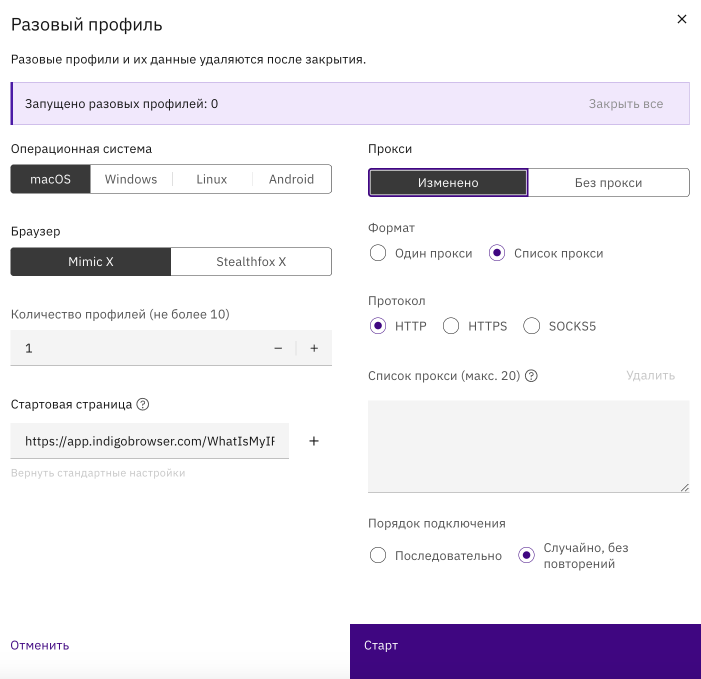
- Нажмите «Разовый профиль» в главном окне приложения
- Выберите операционную систему, соответствующую вашей (macOS, Windows, Linux)
- Выберите тип браузерного профиля:
- Mimic: На основе Chrome
- Stealthfox: На основе Firefox
- Укажите количество профилей для запуска (максимум 10)
- Настройте стартовую страницу:
- Установите свой URL-адрес
- Добавьте дополнительные ссылки для открытия при запуске
Настройка прокси
Выберите между встроенной прокси-службой Indigo или своими прокси.
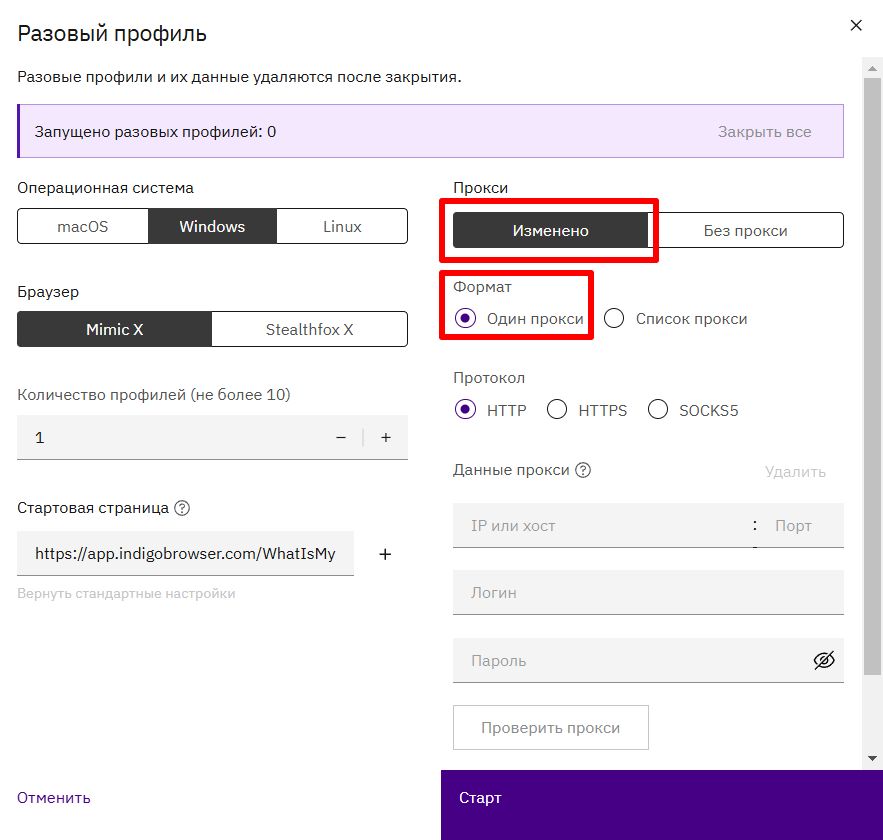
- Один прокси
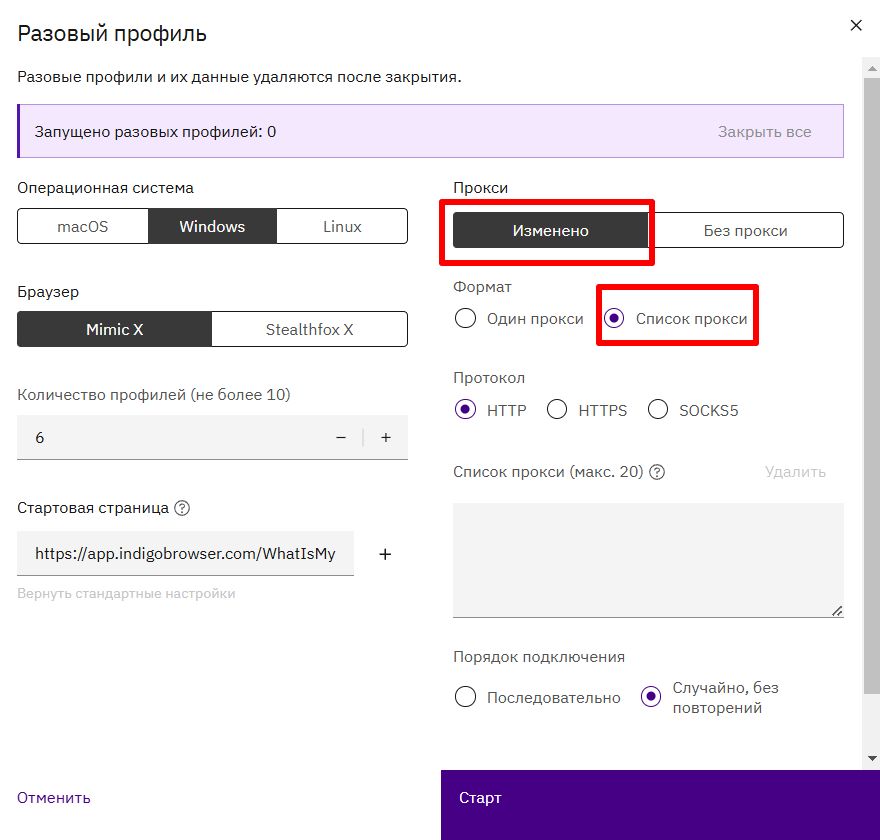
- Список прокси
Настройка одного прокси
- Выберите протокол:
- HTTP
- HTTPS
- SOCKS5
- Введите данные прокси:
- Оставьте поля «Логин» и «Пароль» пустыми для IP-аутентифицированных прокси
- Формат:
IP:порт:логин:пароль(поля заполнятся автоматически)
- Проверьте соединение:
- Нажмите «Проверить прокси»
- «Проверка прокси пройдена»: Соединение успешно
- «Проверка прокси не пройдена»: Узнайте о возможных причинах
- Нажмите «Запустить»
Настройка списка прокси
- Выберите протокол:
- HTTP
- HTTPS
- SOCKS5
- Добавьте до 20 прокси:
- Формат:
IP:портилиIP:порт:логин:пароль
- Формат:
- Выберите способ использования:
- Последовательно: Сверху вниз
- Случайно: В случайном порядке без повторений
- Нажмите «Запустить»
подсказка
Для IP-аутентифицированных прокси вы можете быстро вставить полную строку прокси (IP:порт:логин:пароль) в поле «IP или хост», и остальные поля заполнятся автоматически.
примечание
Максимальное количество прокси в списке — 20. Для больших списков прокси рекомендуется создать несколько разовых профилей.